# Администрирование Linux
# Панели управления сервером
В этом разделе содержится информация об особенностях панелей управления.
# Панель управления HestiaCP
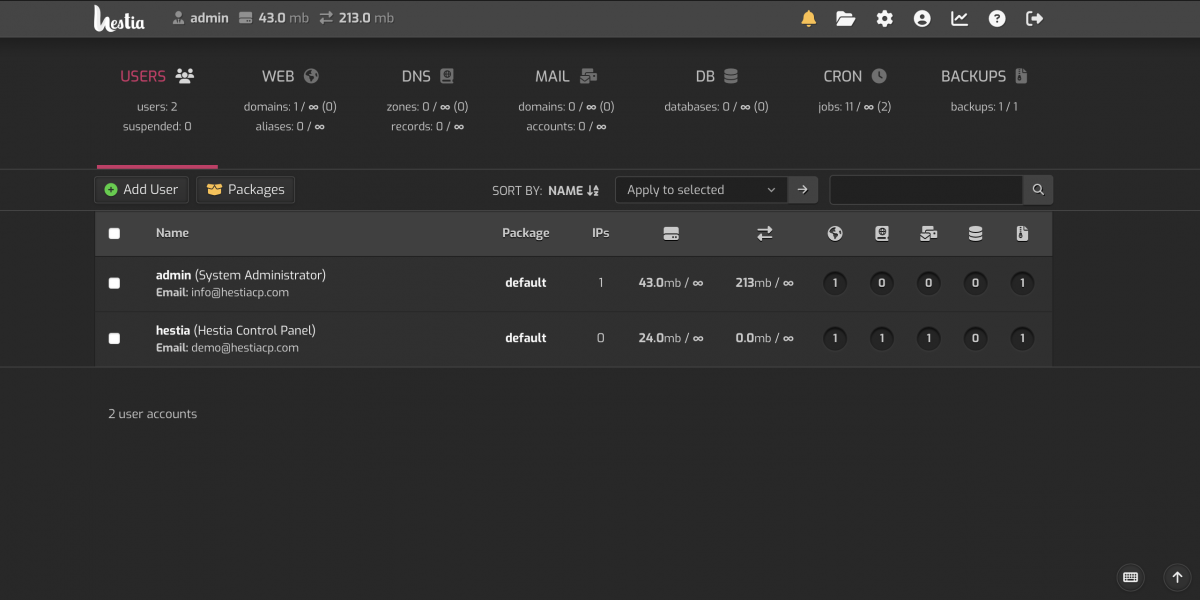
**Hestia Control Panel** — панель управления сервером с открытым исходным кодом. Быстрая, надежная, современная – все что вы хотели теперь можно установить одной командой.
[](https://ru.kb.xserver.cloud/uploads/images/gallery/2024-11/1200px-hestia.png)
Для того чтобы зайти в панель управления HestiaCP, необходимо в адресной строке Вашего браузера ввести адрес , с которого будет доступна панель, и дальше в соответствующие поля ввести логин и пароль. Все эти данные придут Вам на электронную почту после установки операционной системы и панели управления (для этого на странице выбора ОС поставить галочку "Hestia control panel"). Данные доступа приходят в таком виде (пример):
> **Данные для доступа к HestiaCP**:
>
> **URL**: [https://192.168.0.10:8083/login/](https://192.168.0.10:8083/login/)
> **Имя пользователя**: admin
> **Пароль**: WiNUH28A
#### Быстро и легко научиться работать
Hestia сделана с учетом простоты использования. Создать пользователя или веб-сайт так же просто, как нажать кнопку и заполнить пару полей, а расширенные функции также легко доступны.
#### Сделано с любовью и гордостью
Hestia — это программное обеспечение с открытым исходным кодом, созданное увлеченными людьми со всего мира. Это означает, что код проверяется несколькими людьми, и каждый может внести в него свой вклад!
#### Расширяемая и мощная!
Hestia расширяема, но при этом проста в освоении. Вы можете создавать свои собственные темы, веб-шаблоны, приложения для быстрой установки и взаимодействовать с ними с помощью стороннего программного обеспечения через API.
#### Развитие при поддержке сообщества
У Hestia отличное сообщество поддержки — присоединяйтесь к форуму для обсуждения [https://forum.hestiacp.com](https://forum.hestiacp.com/) !
### Основные возможности панели управления
#### Пользователи
Разделите доступ к вашему серверу с другими пользователями и ограничьте их ресурсы.
- Поддержка SFTP chroot jails
- Поддержка двухфакторной аутентификации для панели администратора
- Ключи SSH для входа через SFTP и SSH
#### Веб-домены
Добавьте несколько доменов и быстро устанавливайте на них приложения.
- Поддержка кеша Nginx FastCGI для Nginx + PHP-FPM
- Поддержка кеша Nginx Proxy для Nginx + Apache2
- Сертификаты TLS для каждого домена
- Поддержка MultiIP для Web/Mail/DNS
- Поддержка нескольких PHP для PHP 5.6 (EOL),PHP 7.0 (EOL),PHP 7.1 (EOL),PHP 7.2 (EOL),PHP 7.3 (EOL),PHP 7.4 (EOL),PHP 8.0, PHP 8.1,PHP 8.2
#### Установка приложений в один клик
- WordPress
- Dokuwiki
- Drupal
- Grav
- Laravel
- MediaWiki
- NextCloud
- OpenCart
- Prestashop
- Symphony
#### DNS
Управляйте собственным DNS-сервером!
- Создайте свои собственные серверы имен
- Простая настройка DNS-кластера
- Поддержка DNSSEC на доменах
#### Почта
Размещайте свои собственные почтовые ящики, не нужно платить провайдеру бизнес почты!
- Сертификаты TLS для каждого домена для служб входящей и исходящей почты (Exim4, Dovecot, Webmail)
- Лимиты настраиваются для каждого пользователя или учетной записи электронной почты.
- Поддержка Let’s Encrypt для почтовых доменов
- Последняя версия RoundCube
- Опциональная установка Rainloop
#### Базы данных
От электронной коммерции до блогов, базы данных всегда полезны, и вы можете выбирать между MySQL и PostgreSQL.
- Поддержка MariaDB 10.2 -> 10.11 с 10.11 по умолчанию
- Поддержка MySQL 8
- Поддержка PostgreSQL.
- Последняя версия phpMyAdmin и phpPgAdmin
Разработчик предоставляет он-лайн демоверсию, с которой можно ознакомиться по ссылке [https://demo.hestiacp.com:8083/](https://demo.hestiacp.com:8083/)
# Панель управления FastPanel
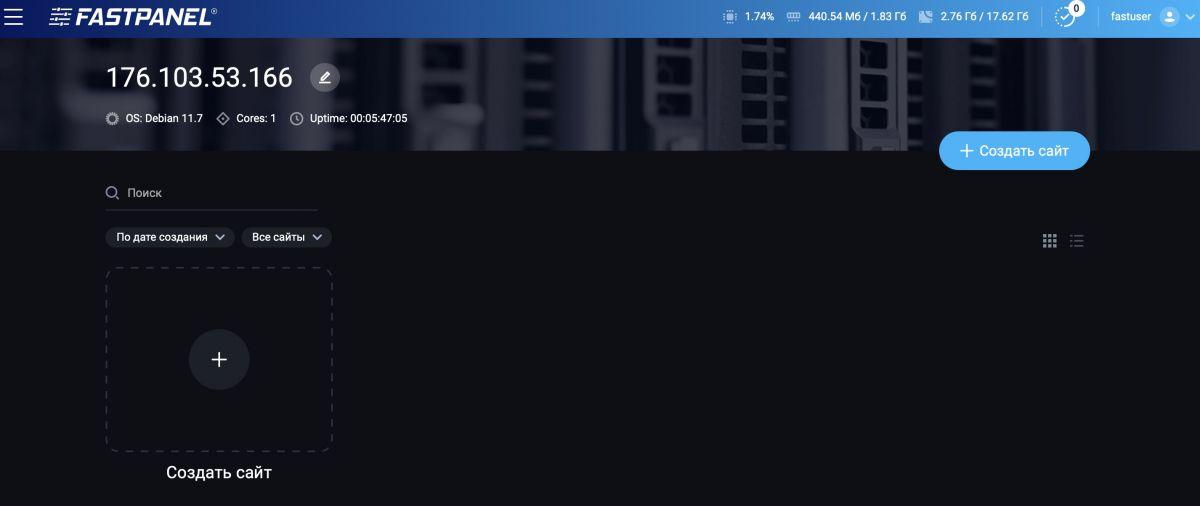
**FASTPANEL** – удобная, функциональная и современная. Управление сервером еще никогда не было столь простым!
[](https://ru.kb.xserver.cloud/uploads/images/gallery/2024-11/1200px-fastpanelru.jpg)
Для того чтобы зайти в панель управления FastPanel, необходимо в адресной строке Вашего браузера ввести адрес , с которого будет доступна панель, и дальше в соответствующие поля ввести логин и пароль. Все эти данные придут Вам на электронную почту после установки операционной системы и панели управления (для этого на странице выбора ОС поставить галочку "FastPanel"). Данные доступа приходят в таком виде (пример):
> **Данные для доступа к FastPanel:**
>
> **URL**: [https://192.168.0.10:8888/](https://192.168.0.10:8888/)
> **Имя пользователя**: fastuser
> **Пароль**: WiNUH28A
- ШИРОКИЕ ВОЗМОЖНОСТИ — все необходимое для управления сервером в одном веб-приложении.
- НАСТРОЙКА ПРАВ — назначение прав доступа у отдельных пользователей для конкретных сайтов.
- УДОБНОСТЬ ИСПОЛЬЗОВАНИЯ — легко разобраться благодаря подсказкам и оповещениям.
### FASTPANEL – простая и функциональная панель управления сервером
Создайте сайты в несколько кликов, управляйте почтой, базами данных, резервными копиями, планируйте задачи и анализируйте трафик. Установите и настройте права доступа так, как Вам удобно – каждый сайт можно закрепить за отдельным пользователем. Чтобы повысить безопасность Вашей учетной записи, подключите двухфакторную аутентификацию.
Динамические сообщения позволяют быть в курсе состояния сервера и сайтов. Кроме того, FASTPANEL включает в себя Web SSH-клиент, предварительный просмотр сайтов и редактор фавиконов.
#### Возможности
Для того чтобы сделать Вашу работу с FASTPANEL более комфортной и эффективной, мы добавили разнообразные инструменты для работы с сервером.
- СИСТЕМА БЕКАПОВ — размещайте резервные копии на собственных серверах или на облачном хранилище Dropbox.
- ФАЙЛОВЫЙ МЕНЕДЖЕР — управляйте файлами прямо из браузера с возможностью загрузки файлов до 1 GB.
- SSL-СЕРТИФИКАТЫ — подключайте бесплатные SSL сертификаты Let's Encrypt в три клика.
- УПРАВЛЕНИЕ IPTABLES — повышайте безопасность сервера – управляйте правилами firewall через веб-интерфейс.
- КОНСТРУКТОР ЗАДАЧ — планируйте задачи: e-mail рассылки, выгрузка данных, антивирусные проверки.
- СТАТИСТИКА НАГРУЗКИ — анализируйте статистику потребляемых сервером ресурсов в реальном времени.
#### Модули
- ПОДДЕРЖКА ВСЕХ ВЕРСИЙ PHP — для каждого сайта под управлением панели можно назначить любую версию.
- ПОДКЛЮЧЕНИЕ AWSTATS — позволяет получать статистику посещения сайтов на основе серверных логов.
- ВЕБ-ИНТЕРФЕЙС SHELL IN A BOX — позволяет запустить SSH терминал в панели, без дополнительного ПО.
- СКАНЕР ВИРУСОВ — бесплатное сканирование на вирусы, вредоносные программы и скрипты.
- ПОЧТОВЫЙ КЛИЕНТ ROUNDCUBE — многоязычный клиент IMAP на основе браузера с пользовательским интерфейсом, подобным программе.
- SPAM ASSASSIN — эффективный инструмент с гибкими настройками для фильтрации спама.
#### Интуитивно понятный интерфейс
Чистый, простой и современный дизайн. Настройте порядок отображения сайтов и элементов управления так, как хотите, темная тема облегчит работу ночью.
Разработчик предоставляет он-лайн демоверсию, с которой можно ознакомиться по ссылке [https://fastpanel.direct/demo](https://fastpanel.direct/demo).
# VPN-сервер
### Зачем нужен VPN-сервер?
VPN - это технология, которая предоставляет высокоуровневое 256-битное шифрование, что делает практически невозможным нарушение вашей онлайн-безопасности со стороны хакеров и кибер-преступников.
С VPN все ваши данные полностью зашифрованы, никто не может нарушить Вашу приватность, – даже интернет-провайдер не способен отследить Ваши действия в сети. Этот сервис не повлияет на скорость соединения, ведь VPN-сети снабжены такими возможностями, как SOCKS, прокси, "умный DNS" и т. д.
VPN – наиболее тонкий инструмент в вопросах онлайн-безопасности, приватности и свободы одновременно. Следовательно, надежный на 100%.
### Как это работает?
На нашем сервисе мы предлагаем автоматическое разворачивание VPN сервера. Его можно установить параллельно с остальными сервисами на Вашем сервере. При заказе услуги выберите в списке дополнительного ПО – VPN-сервер. Далее после завершения установки операционной системы будет также установлен VPN-сервер на базе протокола CISCO IPsec. После этого Вам на почту придут данные для доступа к операционной системе и также доступ к VPN . Пример данных для доступа:
> **Данные для доступа к IPSec VPN-серверу:**
>
> **IP-адрес:** 192.168.10.11
> **Общий ключ:** CZqh3RkvCi5G36bVKKqrsbko6mcPxHWx
> **Имя пользователя:** vpn
> **Пароль:** zycv0yiS
Эти данные нужно указать в сетевых настройках Вашего устройства. Теперь Вы имеете доступ в Интернет с IP-адреса Вашего сервера, а не фактического IP-адреса устройства.
# Разметка диска
Разметку диска рекомендуется оставлять с настройками по умолчанию, по опыту это оптимальные параметры для комфортной работы операционных система семейства Linux. Если Вам нужны особые параметры и Вы точно знаете как они повлияют на работу системы, тогда можете смело их изменять. Для общего понимания приводим небольшое объяснение предназначения тех или иных разделов.
### Загрузочный раздел /boot
Разбивка жесткого диска Linux начинается с создания этого раздела. Здесь все очень просто. На этом разделе размещаются файлы настройки и модули загрузчика, которые считываются при старте Grub, а также ядро и initrd образ. Эти файлы занимают не так много пространства, около 100 Мегабайт, но в некоторых дистрибутивах здесь могут размещаться еще и темы Grub, а также со временем будут накапливаться старые версии ядер, так что лучше на будущее для комфортной работы выделить 512 Мегабайт. Этого будет вполне достаточно.
### Раздел swap
Это раздел файла подкачки, куда будут отправляться неиспользуемые страницы оперативной памяти, если она переполнена. Также сюда записывается все содержимое памяти когда компьютер уходит в режим сна или гибернации. Файловая система специальная – swap.
### Корневой раздел /
Это главный раздел вашей системы. На нем будут находиться все системные файлы, и к нему будут подключаться другие разделы. Сюда же будут устанавливаться все приложения. Учитывая все это нужно выделить достаточное количество места. Минимальные требования, чтобы вместились все файлы из установочного диска, а также все будущие приложения и файлы (если у вас буден один раздел).
По умолчанию все оставшееся свободное место выделяется под этот раздел. Но если Вы хотите чтобы система была на отдельном разделе, укажите в соответствующем поле нужный объем в гигабайтах. Остальное пространство диска будет не размечено и его можно будет примонтировать уже после установки операционной системы.
# Изменение root пароля
### Как изменить пароль root для SSH доступа в операционных системах Linux
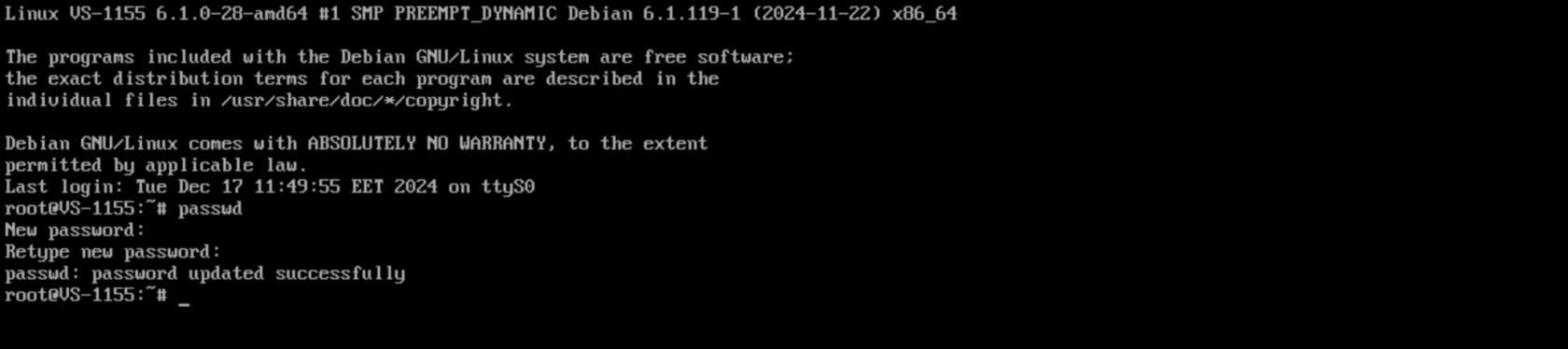
Часто случается так, что в целях безопасности нужно сменить root-пароль на другой. Это очень просто сделать в консоли, после подключения по SSH или в личном кабинете при подключении через Web-консоль. Для этого просто введите команду:
```
passwd
```
Далее два раза введите новый пароль, при этом в целях безопасности отображения нового пароля на экране не будет.
Все! Теперь вы увидите сообщение об успешном изменении пароля и сможете им в дальнейшем подключаться к серверу.
Ниже можно увидеть скриншот выполнения этой процедуры.
[](https://ru.kb.xserver.cloud/uploads/images/gallery/2024-12/passwd.png)
Также если в системе есть несколько пользователей, то изменение пароля будет выглядеть аналогично, только нужно еще указать название пользователя. Например, для изменения пароля пользователя admin, команда будет выглядеть так:
```
passwd admin
```
Далее, все то же, дважды вводите новый пароль.